
Sửa lỗi website WordPress, chạy lại nhanh và an toàn
Website báo lỗi 500, màn hình trắng, không vào được trang quản trị hay vỡ giao diện sau khi cập nhật? Bạn gửi CVM link website và ảnh chụp lỗi, CVM tìm đúng nguyên nhân rồi sửa tận gốc, kể cả website không do CVM làm.
- Tư vấn, báo giá miễn phí
- Sao lưu trước khi sửa
- Báo phí trước, làm khi bạn đồng ý
- Gửi bạn báo cáo việc đã làm
Các lỗi CVM sửa
Website WordPress của bạn đang báo lỗi nào?
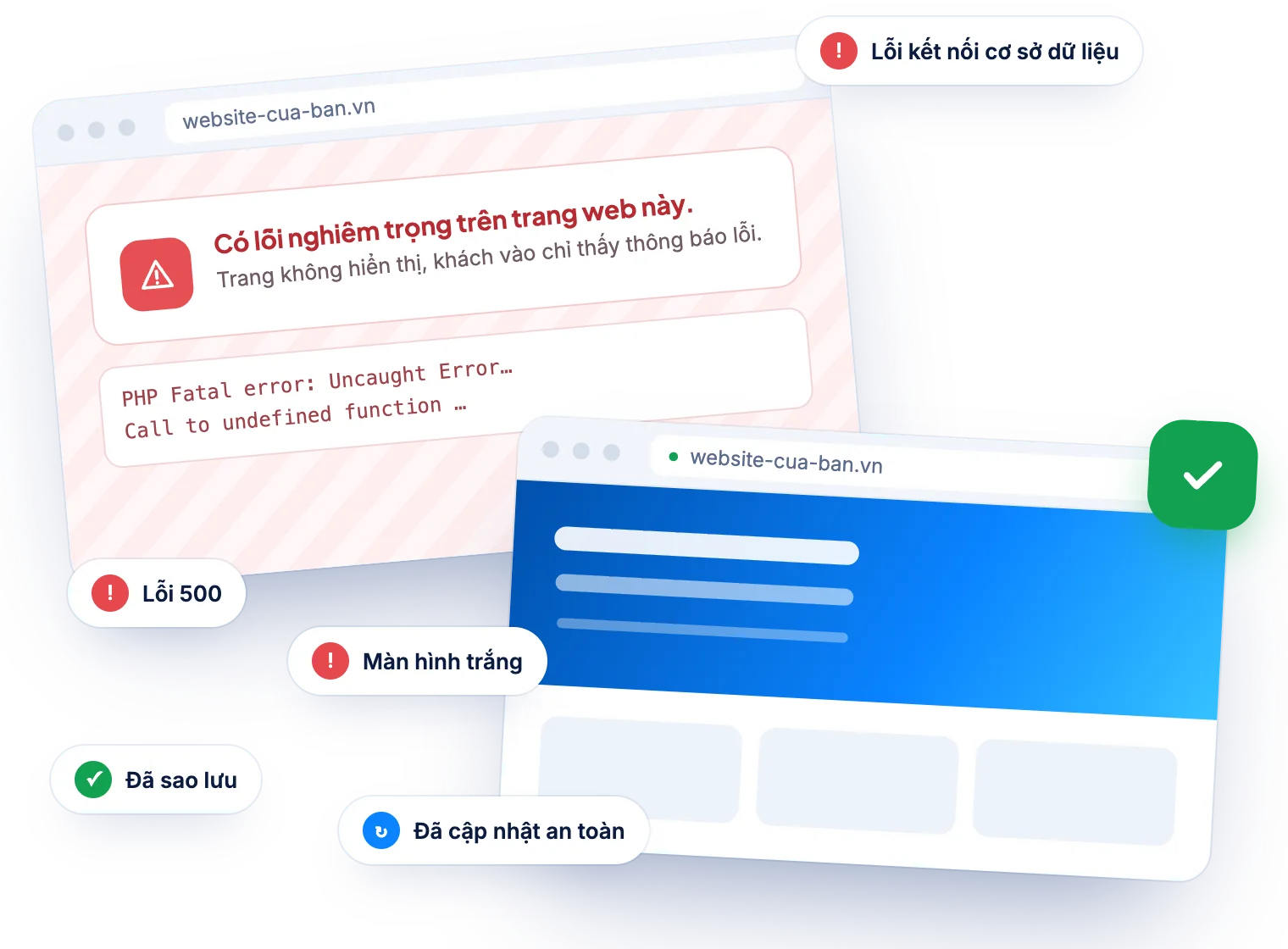
Dưới đây là những lỗi CVM gặp nhiều nhất. Lỗi của bạn không có trong danh sách cũng không sao, bạn cứ chụp màn hình gửi CVM xem trước.
Máy chủ và kết nối
- Lỗi 500 Internal Server Error
- Lỗi 502, 503, 504
- Lỗi 403, 404 khi vào trang
- Lỗi kết nối cơ sở dữ liệu
- Hết thời gian chạy PHP
Mã nguồn và giao diện
- Màn hình trắng
- Có lỗi nghiêm trọng trên trang web này
- Lỗi PHP sau khi cập nhật
- Vỡ giao diện, lệch bố cục
- Trang chuyển hướng liên tục
Trang quản trị và cài đặt
- Không vào được wp-admin
- Không cài được plugin, theme
- Kẹt bảo trì sau khi cập nhật
- Không tải được ảnh lên
- Mất quyền quản trị
SSL, email và hiển thị
- Lỗi chứng chỉ SSL, HTTPS
- Cảnh báo nội dung không an toàn
- Website không gửi được email
- Biểu mẫu liên hệ không nhận thư
- Ảnh không hiện khi chia sẻ Facebook
Lỗi khác?
Chụp màn hình lỗi, gửi kèm link website qua Zalo. CVM xem và báo nguyên nhân, cách sửa, chi phí trước khi làm.
Nâng cấp WordPress
Nâng cấp WordPress, PHP, plugin mà website vẫn chạy ổn
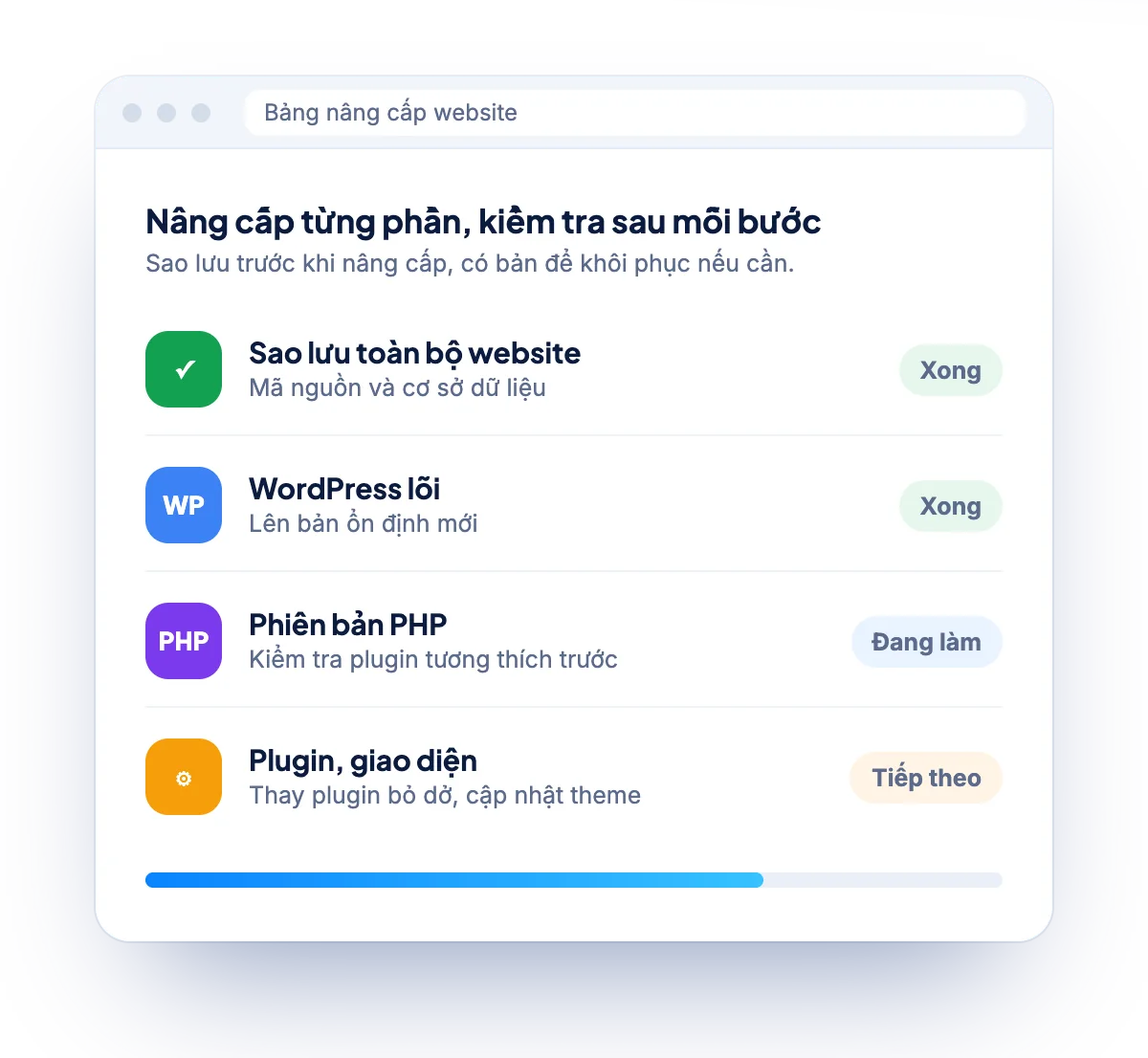
Website lâu không cập nhật vừa chậm vừa dễ bị tấn công, nhưng cập nhật vội lại dễ hỏng giao diện. CVM sao lưu trước, nâng cấp từng phần và kiểm tra lại các trang chính sau mỗi bước.
WordPress lõi
Lên bản ổn định mới, xử lý chỗ chỉnh sửa cũ bị mất sau khi cập nhật.
Phiên bản PHP
Kiểm tra plugin, giao diện có chạy được trên PHP mới không rồi mới đổi.
Plugin và giao diện
Cập nhật plugin, theme; thay plugin đã ngừng phát triển bằng lựa chọn an toàn hơn.
Thêm tính năng, chỉnh giao diện
Thêm chức năng bạn cần, chỉnh bố cục mà không làm lệch phần đang chạy tốt.
Muốn tự cập nhật? Bạn nên tắt tự động cập nhật với website nhiều plugin và luôn sao lưu trước khi bấm cập nhật.
Quy trình
Bốn bước từ lúc báo lỗi tới khi website chạy lại
01
Bạn gửi lỗi
Gửi link website, ảnh chụp lỗi và lúc lỗi bắt đầu xuất hiện qua Zalo hoặc gọi 092.4444441.
02
CVM kiểm tra, báo phí
CVM xem lỗi, báo nguyên nhân, cách sửa, chi phí và thời gian dự kiến. Bạn đồng ý thì CVM mới làm.
03
Sao lưu rồi sửa
CVM sao lưu mã nguồn và cơ sở dữ liệu trước, sau đó sửa đúng chỗ gây lỗi, không đụng phần đang chạy tốt.
04
Bàn giao, báo cáo
CVM gửi bạn danh sách việc đã làm, nguyên nhân lỗi và lời khuyên để lỗi không lặp lại.
Bạn cần chuẩn bị gì?
- Link website và ảnh chụp màn hình lỗi
- Tài khoản quản trị WordPress (quyền Administrator)
- Truy cập hosting: tài khoản quản lý hosting hoặc FTP/SSH
- Lỗi xuất hiện từ khi nào, trước đó bạn vừa cài hay cập nhật gì
Chi phí tính thế nào?
Chi phí tùy loại lỗi và mức độ, nên CVM không báo giá chung. CVM xem lỗi trước, báo rõ chi phí và thời gian dự kiến, bạn đồng ý thì CVM mới bắt đầu.
- Tư vấn, báo giá miễn phí
- Báo phí trước khi làm
- Nhận cả website không do CVM làm
Sau khi sửa lỗi
Giữ website không lỗi lại
Nhiều lỗi đến từ mã độc, hosting quá tải hay lâu ngày không ai chăm. Bạn có thể kết hợp thêm:
Xử lý mã độc WordPress
Website bị chuyển hướng lạ, chèn nội dung hay bị Google cảnh báo: CVM làm sạch và vá lỗ hổng.
Tối ưu tốc độ website
Website chạy được nhưng chậm: CVM đo, tìm đúng chỗ chậm rồi xử lý, gửi báo cáo trước và sau.
Chăm sóc website hằng tháng
CVM cập nhật, sao lưu, theo dõi website định kỳ để lỗi được phát hiện sớm.
Hỏi & đáp
Câu hỏi thường gặp về sửa lỗi website WordPress

Chưa thấy câu trả lời bạn cần?
Bạn cứ gọi hoặc nhắn Zalo, CVM sẽ trả lời trực tiếp.
Sửa lỗi website WordPress gồm những việc gì?
Sửa lỗi website WordPress là tìm đúng nguyên nhân khiến website báo lỗi rồi xử lý tận gốc, như lỗi máy chủ 500, màn hình trắng, lỗi kết nối cơ sở dữ liệu, không vào được trang quản trị, vỡ giao diện hay lỗi SSL. CVM sao lưu website trước khi sửa và gửi bạn báo cáo việc đã làm.
Chi phí sửa lỗi WordPress là bao nhiêu?
Chi phí tùy loại lỗi và mức độ phức tạp. CVM tư vấn, báo giá miễn phí: CVM xem lỗi trước, báo rõ chi phí và thời gian dự kiến, bạn đồng ý thì CVM mới làm.
Bao lâu thì website hết lỗi?
Thời gian tùy nguyên nhân: lỗi do một plugin hay cấu hình thường xử lý nhanh, lỗi do mã nguồn bị sửa nhiều hoặc hosting có vấn đề sẽ lâu hơn. CVM báo thời gian dự kiến ngay khi kiểm tra xong.
Sửa lỗi hay nâng cấp có làm mất dữ liệu không?
CVM sao lưu toàn bộ mã nguồn và cơ sở dữ liệu trước khi sửa hay nâng cấp. Nếu có bước nào không như mong đợi, website được khôi phục về bản sao lưu, bài viết, sản phẩm và đơn hàng của bạn vẫn giữ nguyên.
Tôi cần gửi CVM những gì?
Bạn gửi link website, ảnh chụp lỗi, tài khoản quản trị WordPress và quyền truy cập hosting hoặc FTP.
Website không do CVM làm có sửa được không?
Có. CVM nhận sửa lỗi và nâng cấp cho website WordPress do bất kỳ đơn vị nào làm, chỉ cần bạn cấp đủ quyền truy cập.
Có nên tự cập nhật WordPress, PHP và plugin không?
Bạn tự cập nhật được nếu website ít plugin và đã có bản sao lưu. Với website nhiều plugin, giao diện chỉnh sửa riêng hay cần đổi phiên bản PHP, bạn nên kiểm tra độ tương thích trước, vì cập nhật vội là nguyên nhân hay gặp của màn hình trắng và vỡ giao diện.
Làm sao để website không bị lỗi lại?
CVM ghi rõ nguyên nhân lỗi và cách phòng tránh trong báo cáo bàn giao. Nếu bạn không có thời gian theo dõi website, gói chăm sóc website hằng tháng của CVM sẽ cập nhật, sao lưu và kiểm tra định kỳ để phát hiện lỗi sớm.
Website đang lỗi? Gửi CVM xem ngay
Chụp màn hình lỗi, gửi kèm link website. CVM báo nguyên nhân và chi phí trước khi bắt tay vào sửa.